利用CloudFlare的Page服务搭建落地页站点的方法
Cloudflare是一个全球CDN服务商,因为在全球各个数据中心布局了多个机房服务器,所以我们在全球各地打开通过Cloudflare服务的网站都会非常快。Cloudflare也提供了一个Page的服务,可以使用Cloudflare的page服务搭建第三方站点,可以使用Cloudflare自己分配的二级域名,当然也可以绑定我们自己的域名,下面说一下详细的操作方法
1、注册Cloudflare账户,添加域名到Cloudflare账户
这个比较简单,详细可以参考这篇笔记 域名解析平台www.cloudflare.com注册配置教程 注册Cloudflare账户,并将计划用来做落地页的域名添加到Cloudflare账户中,并修改域名dns地址,让域名状态变成活动;
2、利用Cloudflare的Worker & Pages服务寻找独立页站点
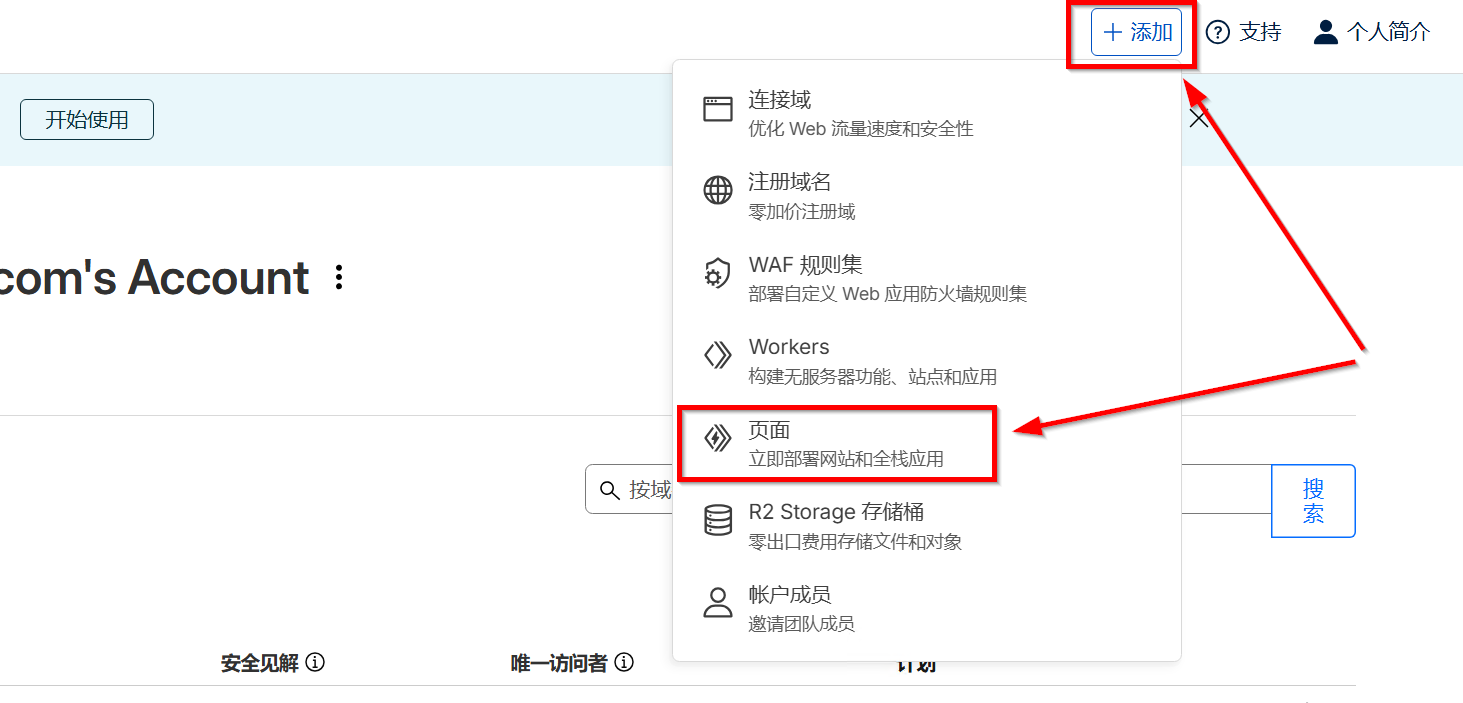
- 1、点击页面顶部的
添加 按钮,在下拉菜单中点击 页面
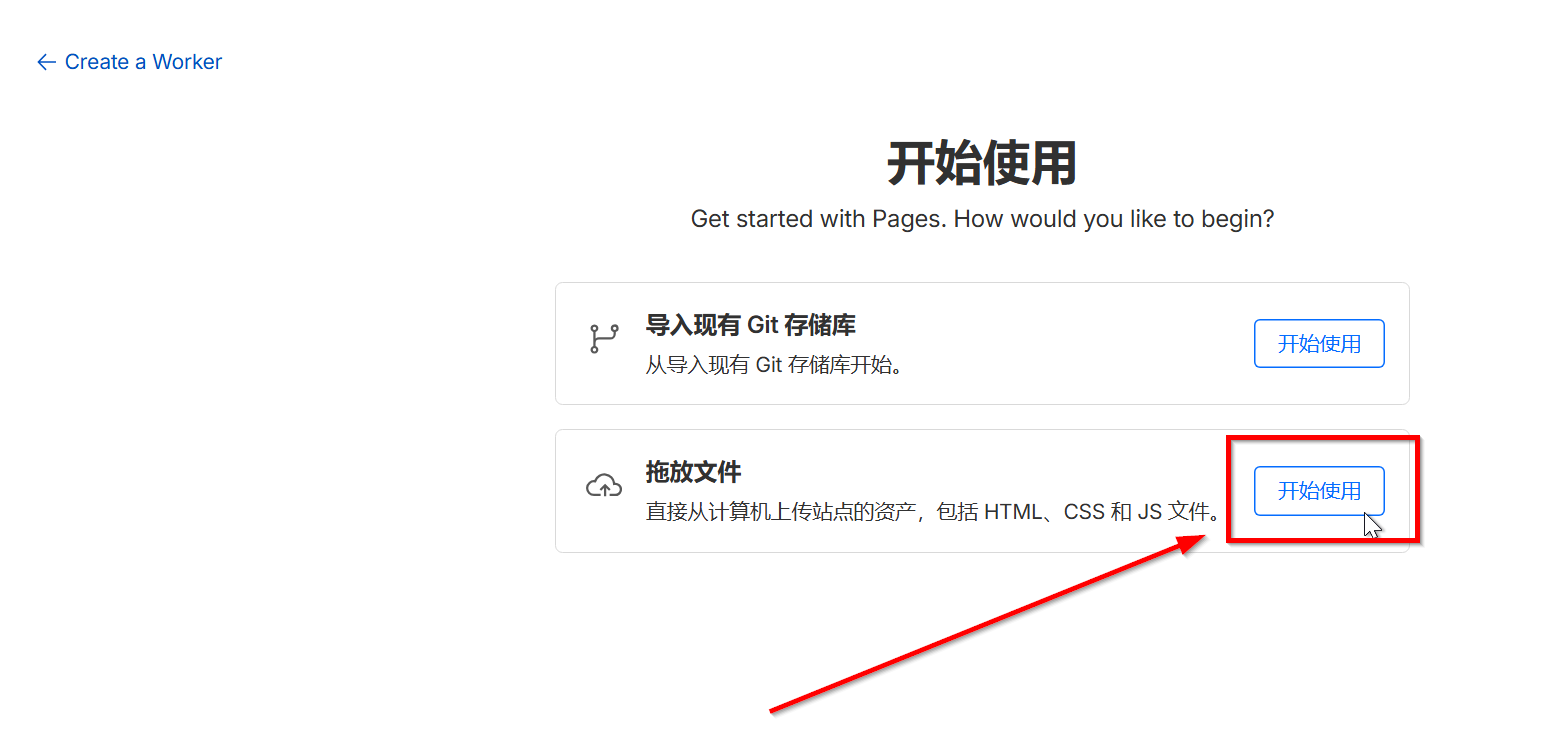
- 3、
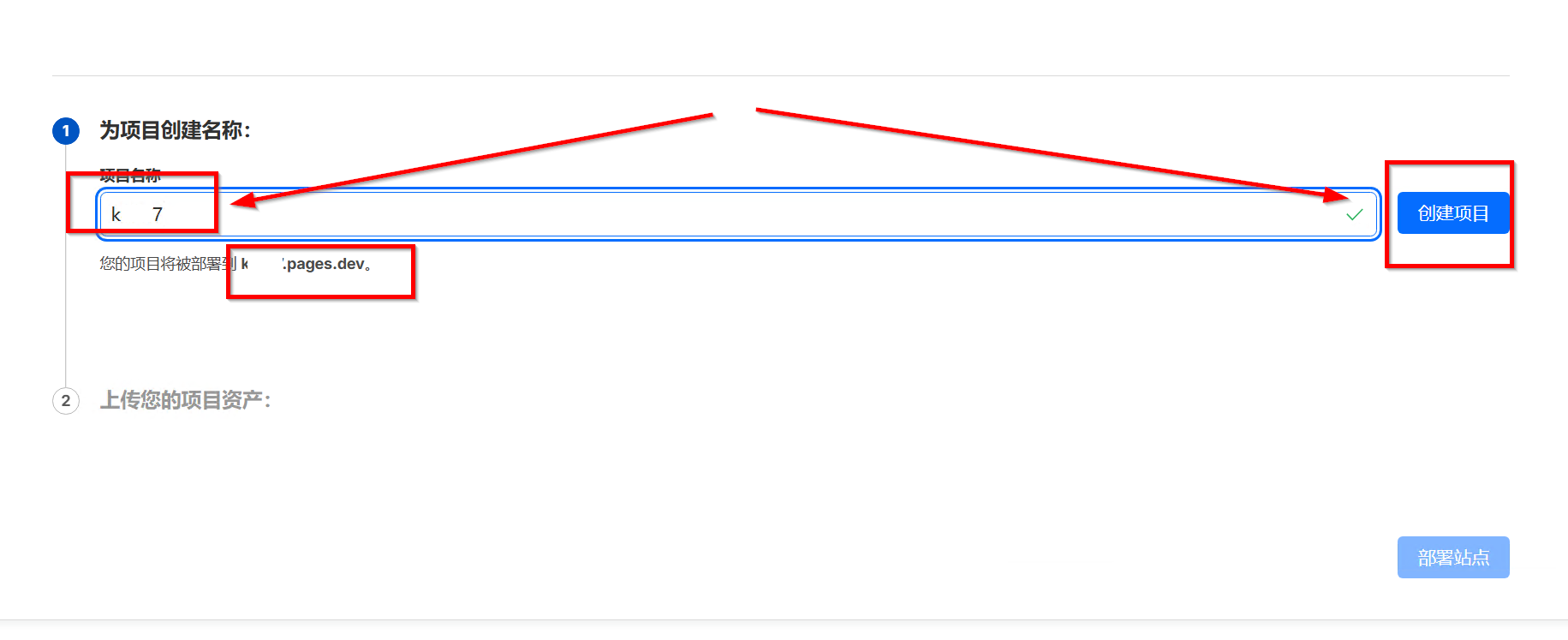
项目名称 我们可以使用域名的前缀,比如我准备使用 k8917.com 这个域名来做独立的落地页站点,项目名称就可以使用 k8917 只要不和别人的名称重复,就可以使用,能使用的名称,后面就会显示 创建项目 按钮,点击 创建项目
- 4、项目创建成功之后,就可以上传我们做好的落地页文件,记得先打包成 zip 格式的文件,这次我使用了首页文件 index.html js文件 bootstrap.js 和 robots.txt 文件,一起打包成zip文件,可以直接拖放到上传区域;上传成功之后,就会显示压缩包里面的文件
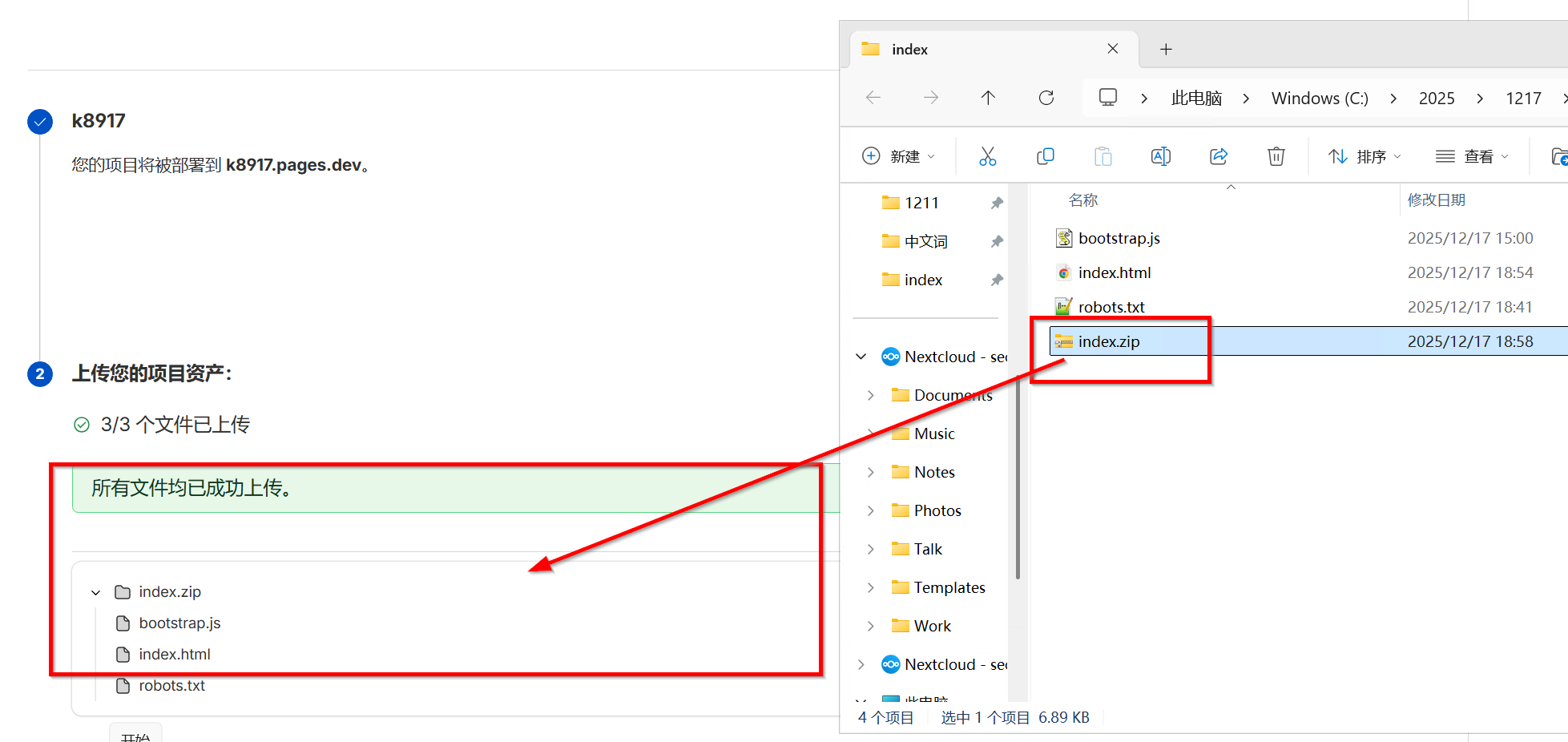
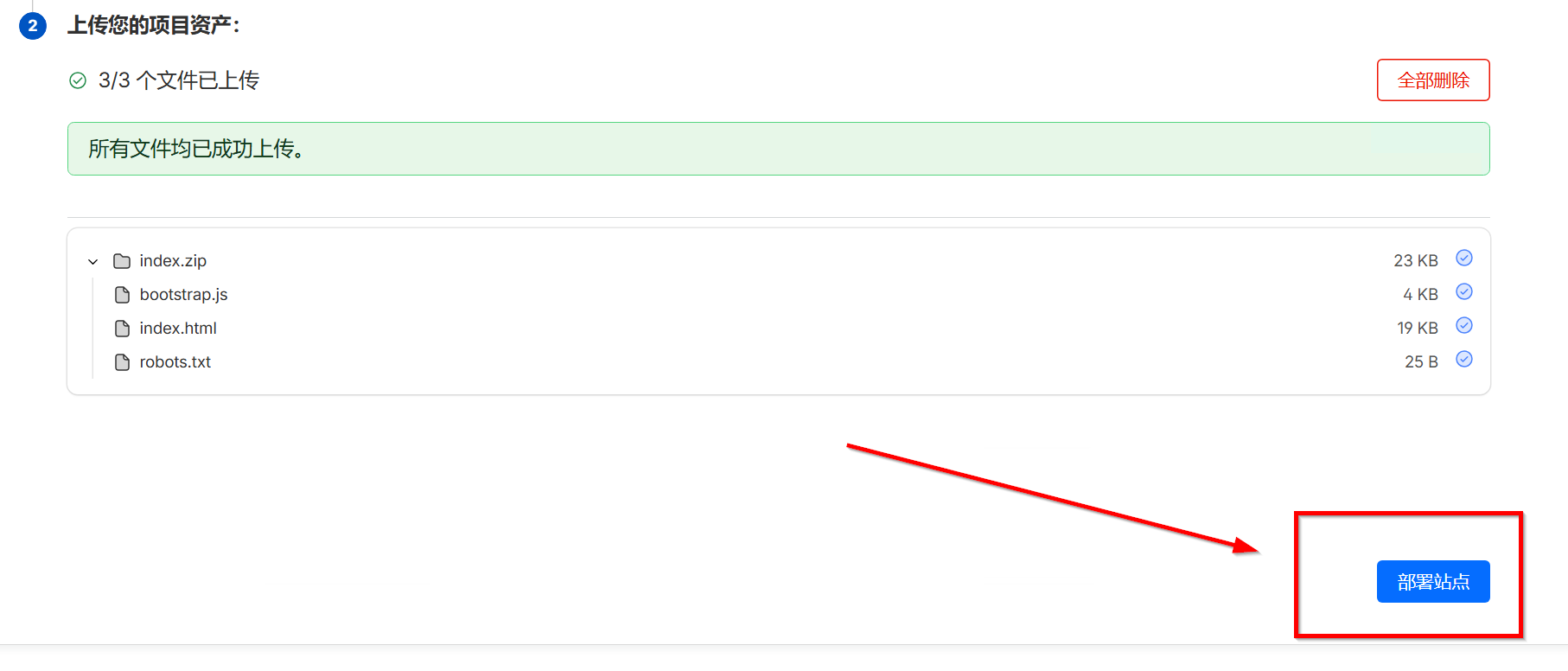
文件上传完成后,点击右下角的 部署站点
- 5、站点部署成功之后,会显示
成功! 并且会为我们的项目分配一个默认的 二级域名站点,像我分配的就是这个 https://k8917.pages.dev/ ,这个显示部署成功之后,可以直接打开访问的,如果无法访问,可以使用Ctrl+F5强制刷新
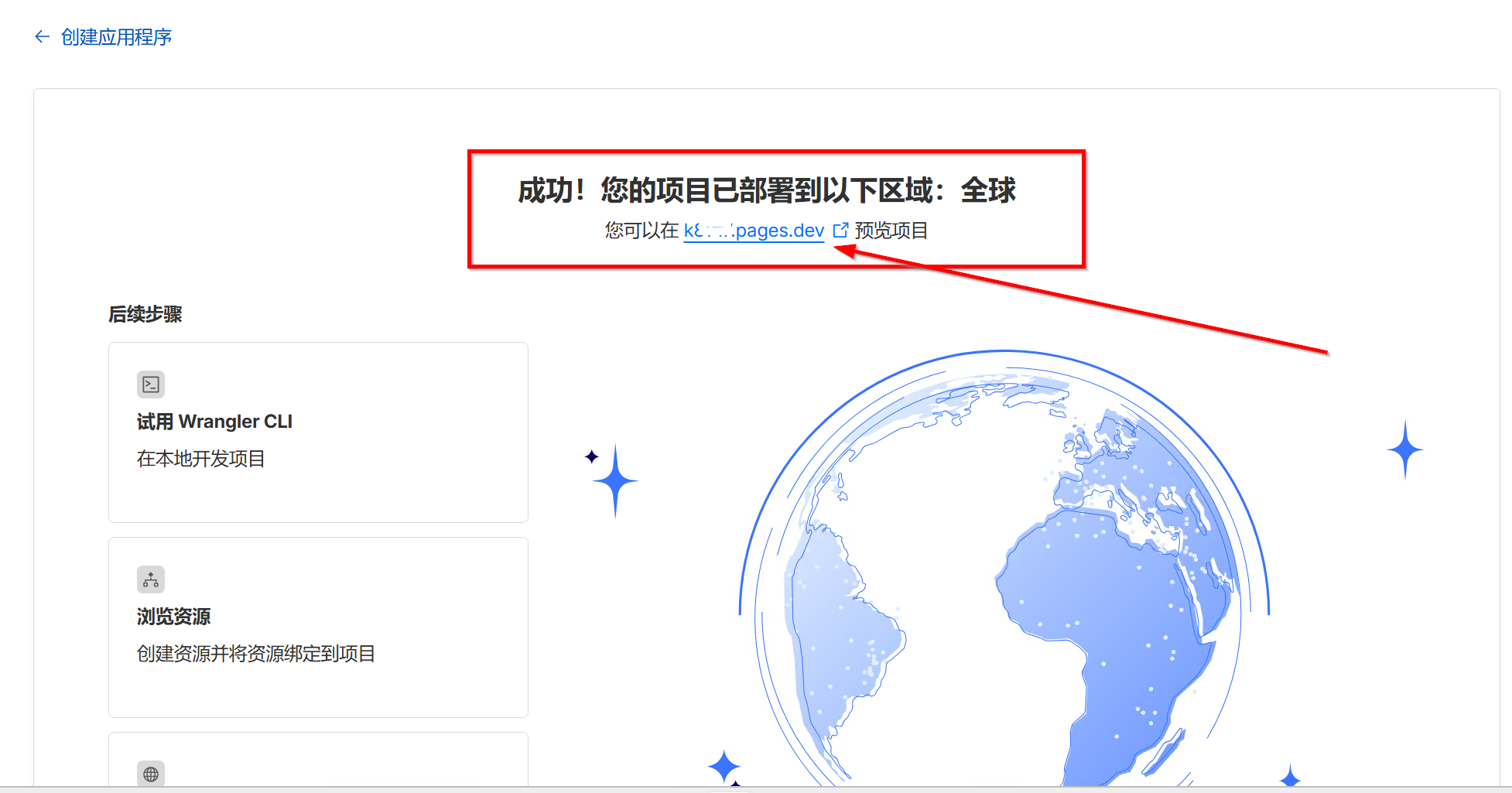
这是打开 https://k8917.pages.dev/ 站点预览的效果,现在可以全球访问了;

点击页面底部的 继续处理项目

在头部菜单点击 自定义域 —— 点击页面中间的 设置自定义域
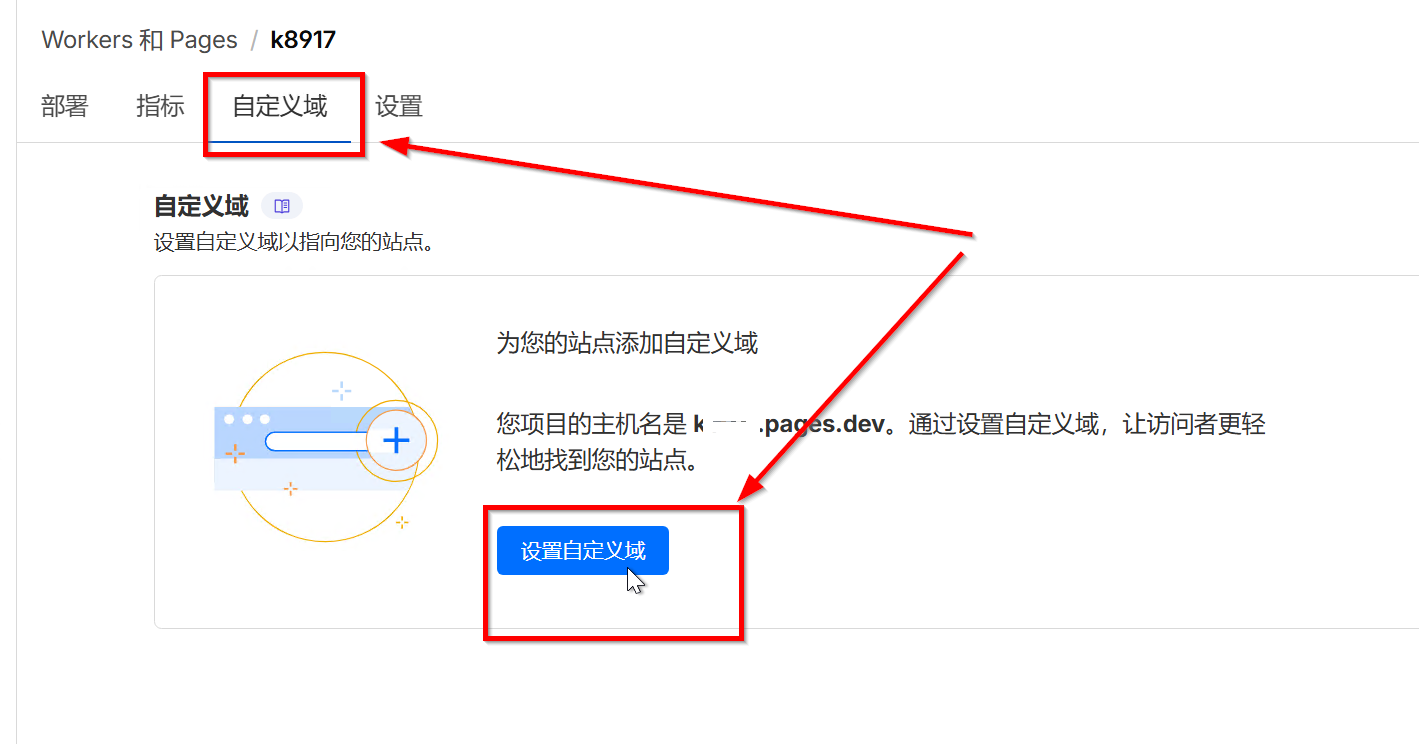
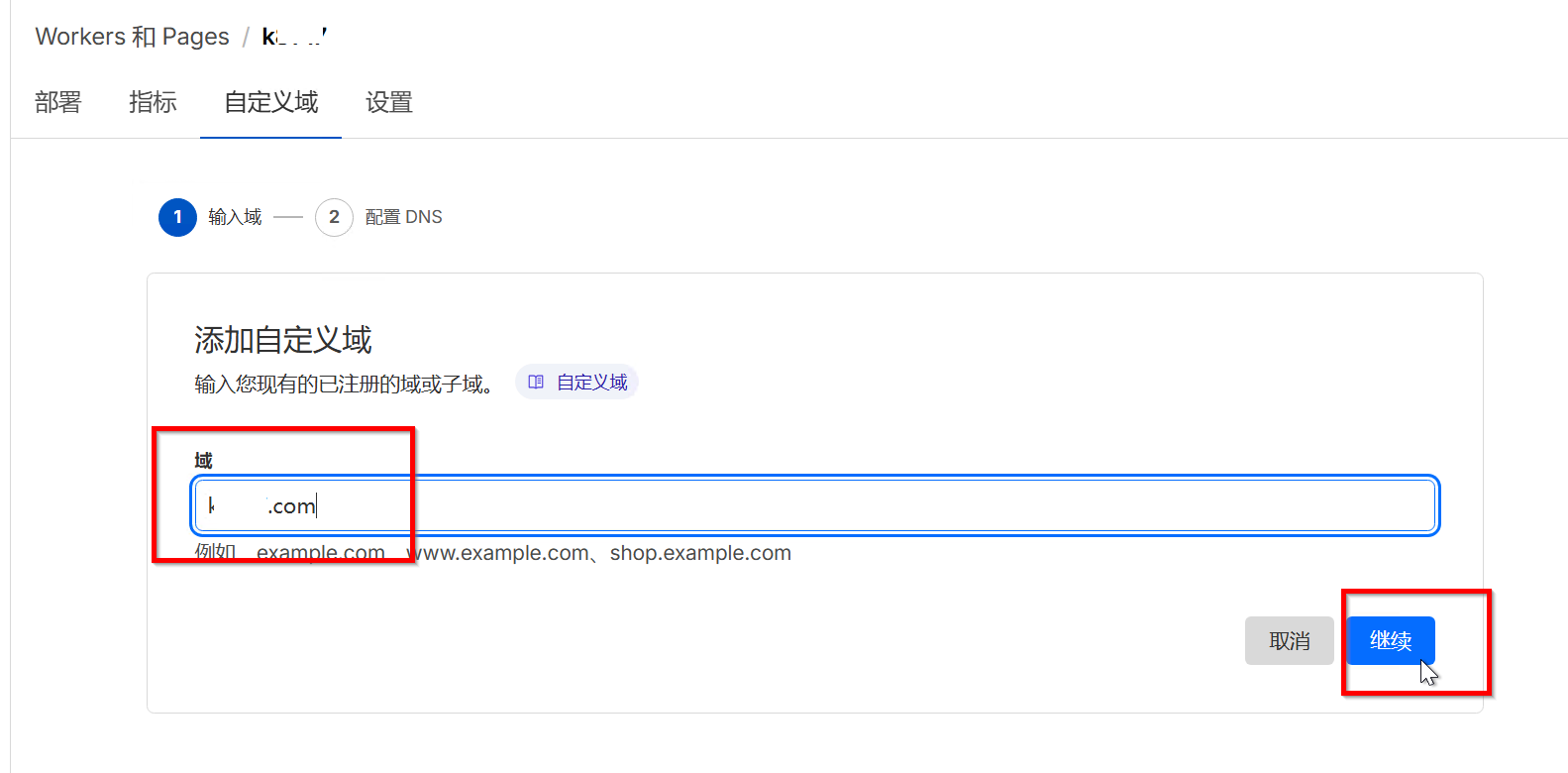
将我们自己的域名填写到输入框,点击 继续
这一步需要配置DNS,如果我们的域名已经添加到这个Cloudflare账户并已经激活成功,那么这一步可以直接点击 激活域 系统会自动帮我们添加相关解析记录;
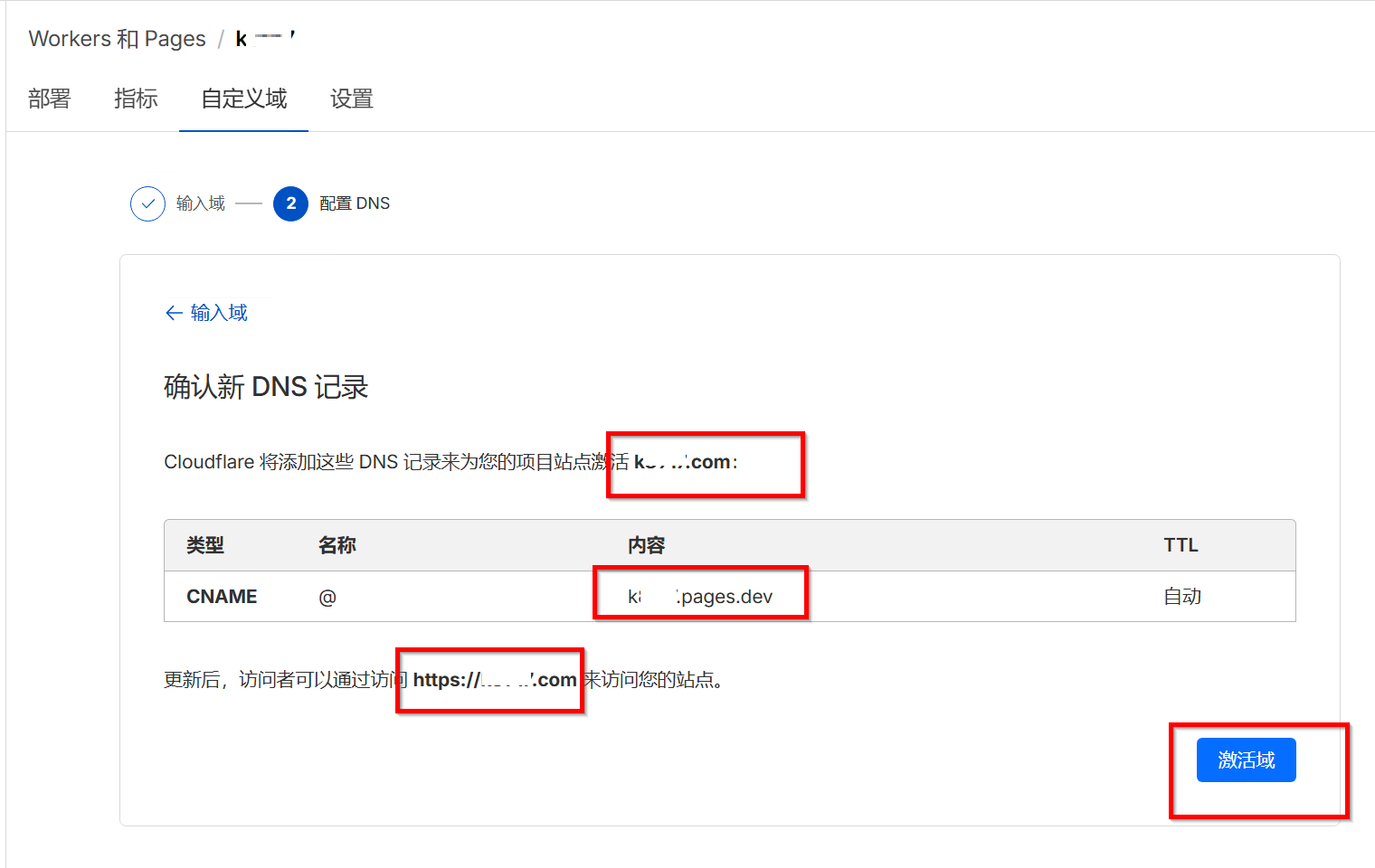
这个是系统在自动帮我们设置相关的域名解析记录
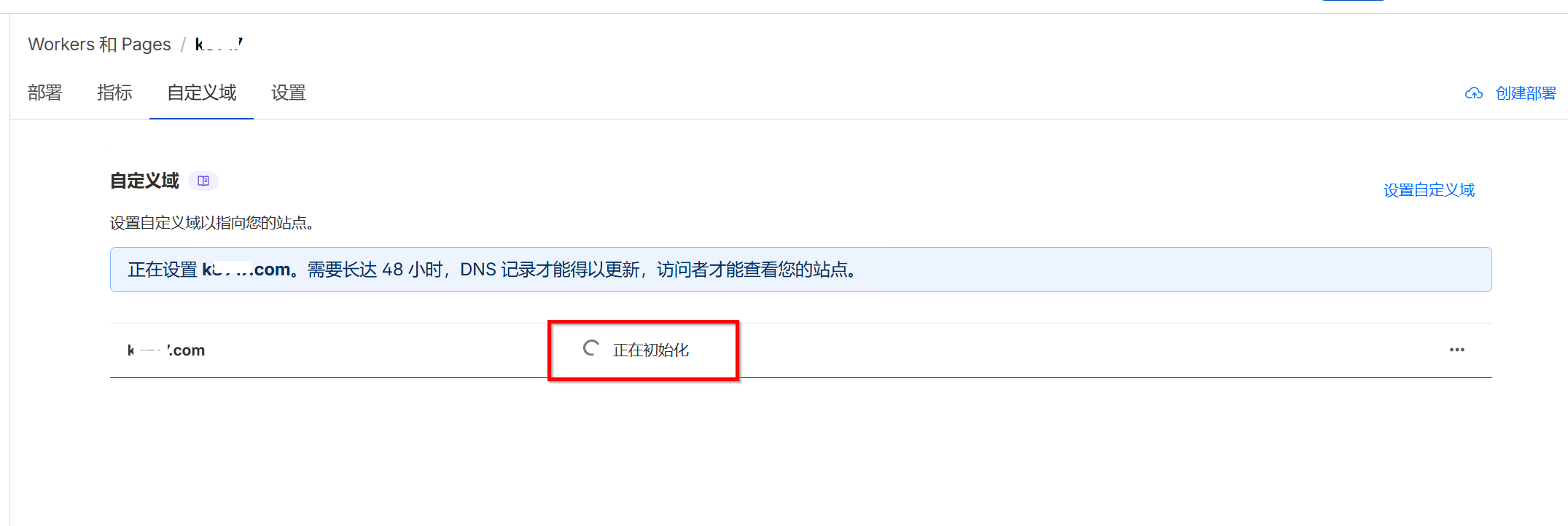
如果显示的状态是 正在验证,我们可以点击后面的 完成DNS设置
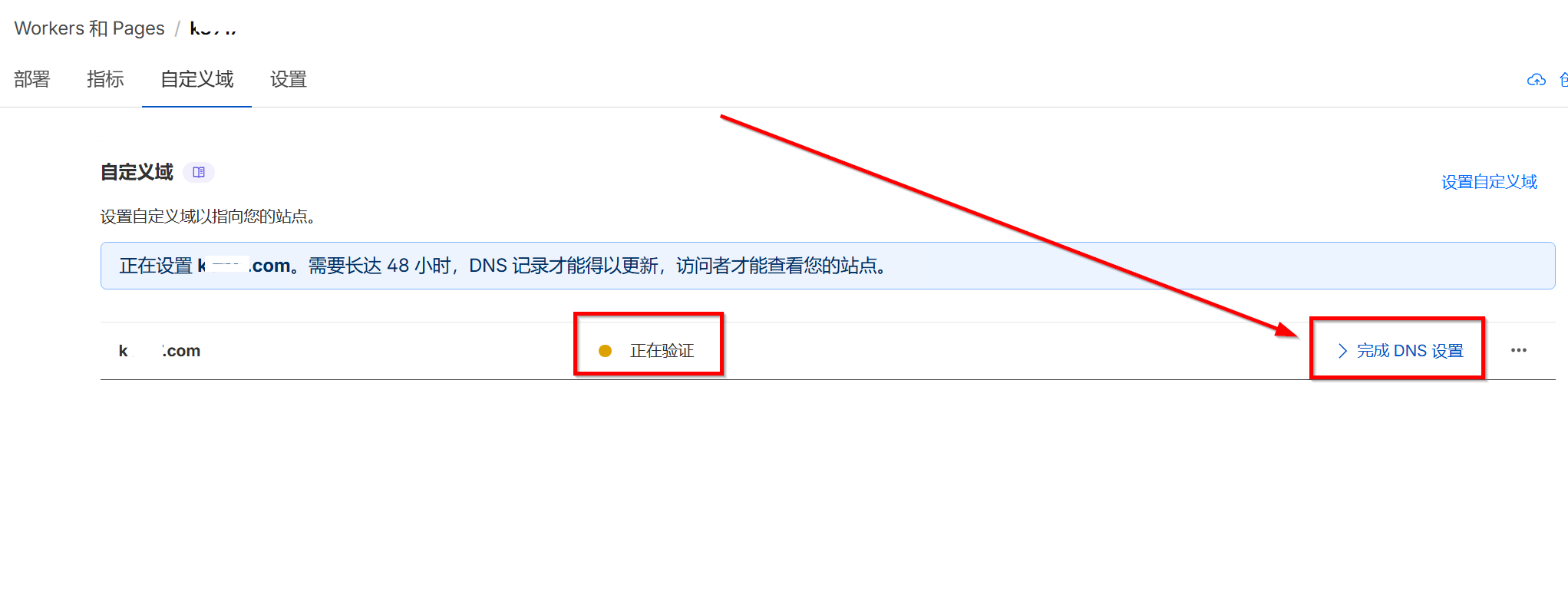
在弹窗中点击 检查DNS记录
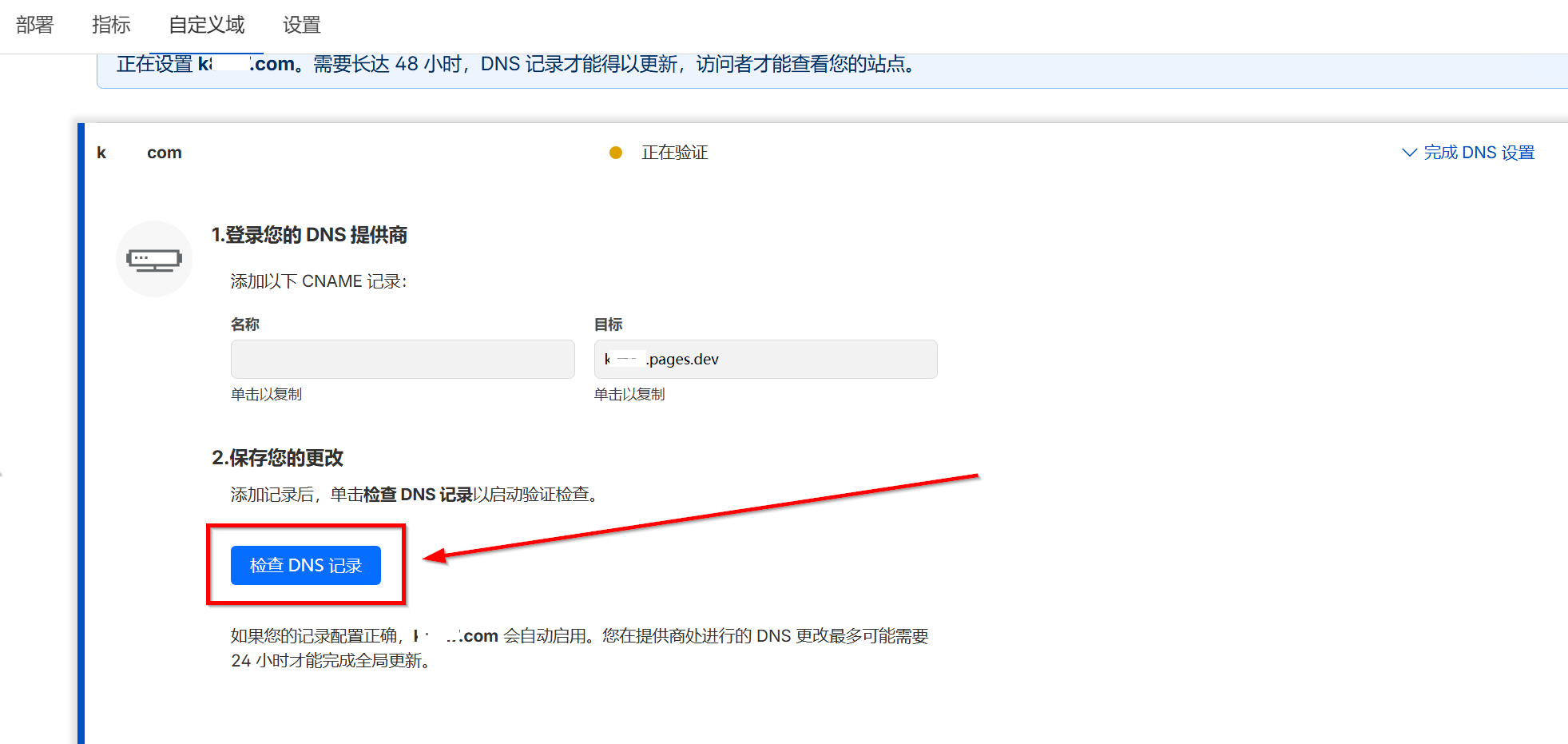
或者在这个页面强制刷新 Ctrl+F5 正常情况下这个很快就会显示 活动 状态 ,这个时候就可以打开我们自己的域名检查网站的情况了
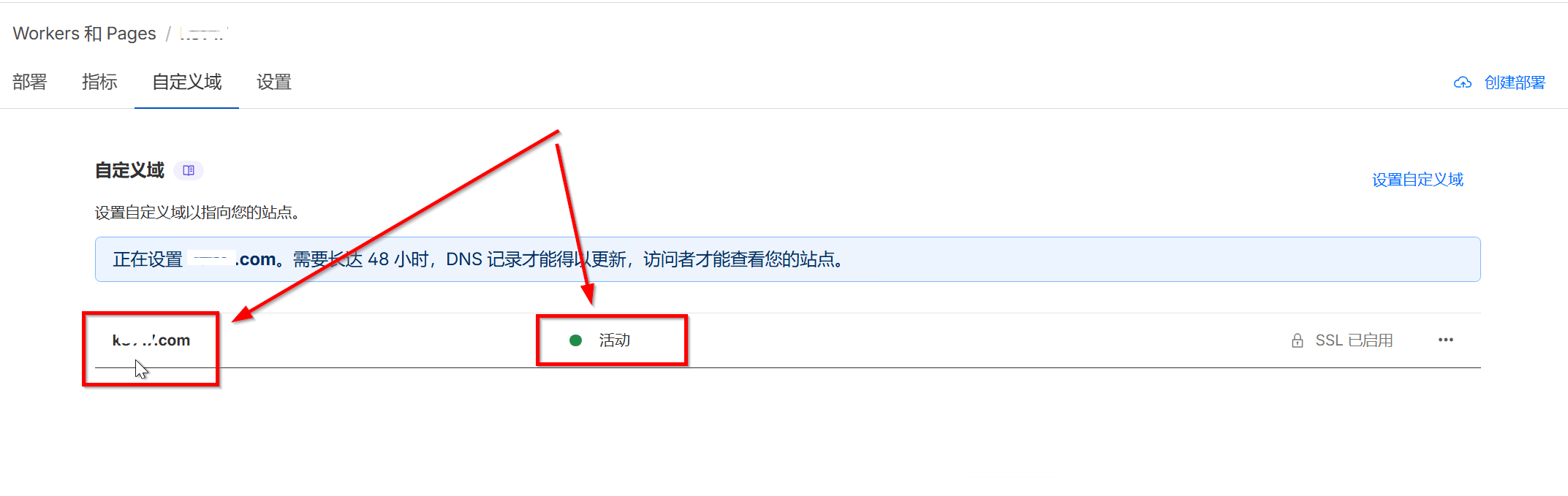
这种可以正常访问了,就表示我们设置成功了!

3、关于开户域名更新怎么处理?
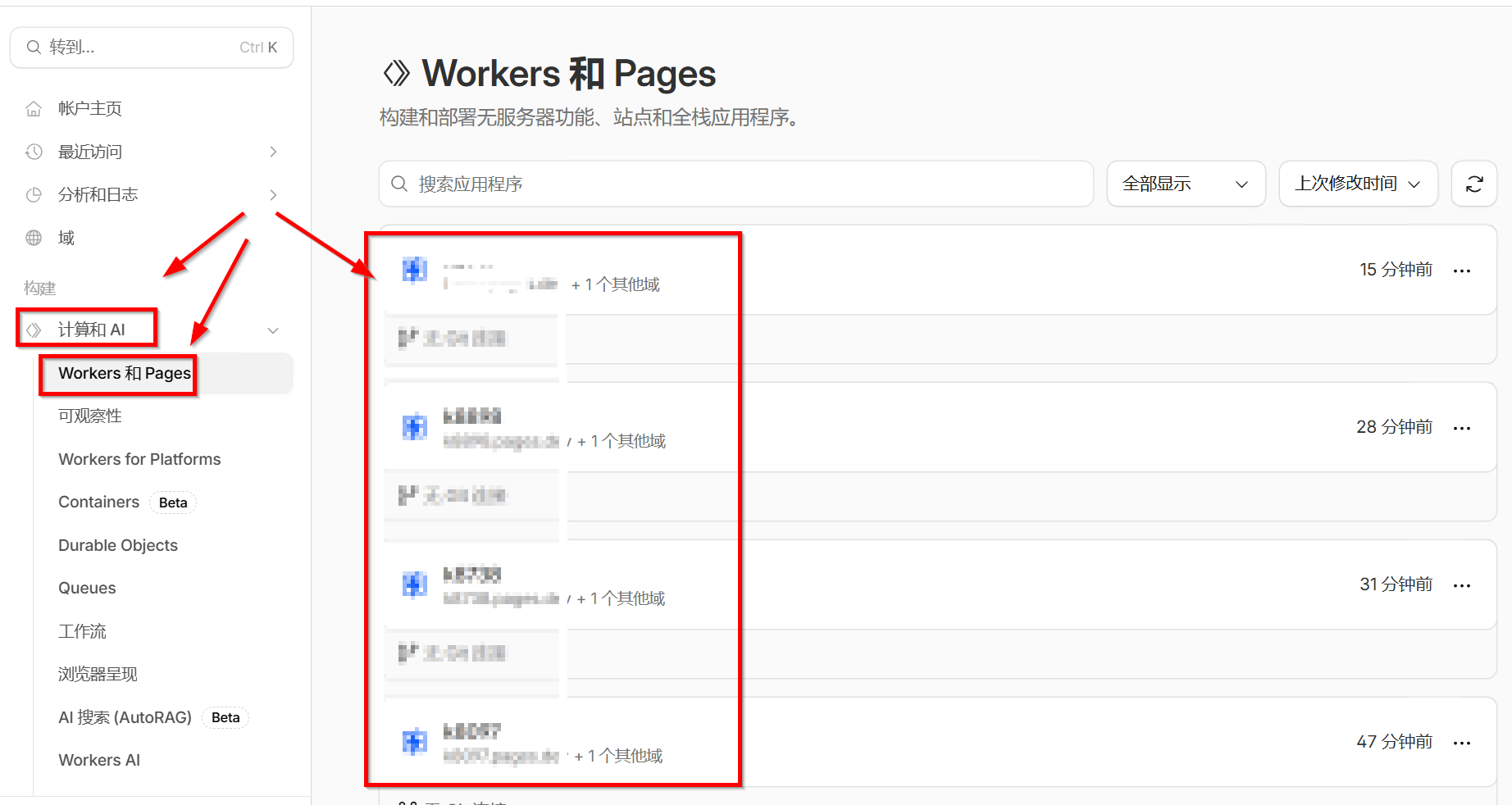
- 1、登录我们的Cloudflare账户,在左侧菜单中找到
计算和AI——点击子菜单 Workers 和 Pages ,在页面右侧就可以看到我们创建的独立站点项目,点击我们需要修改的项目;
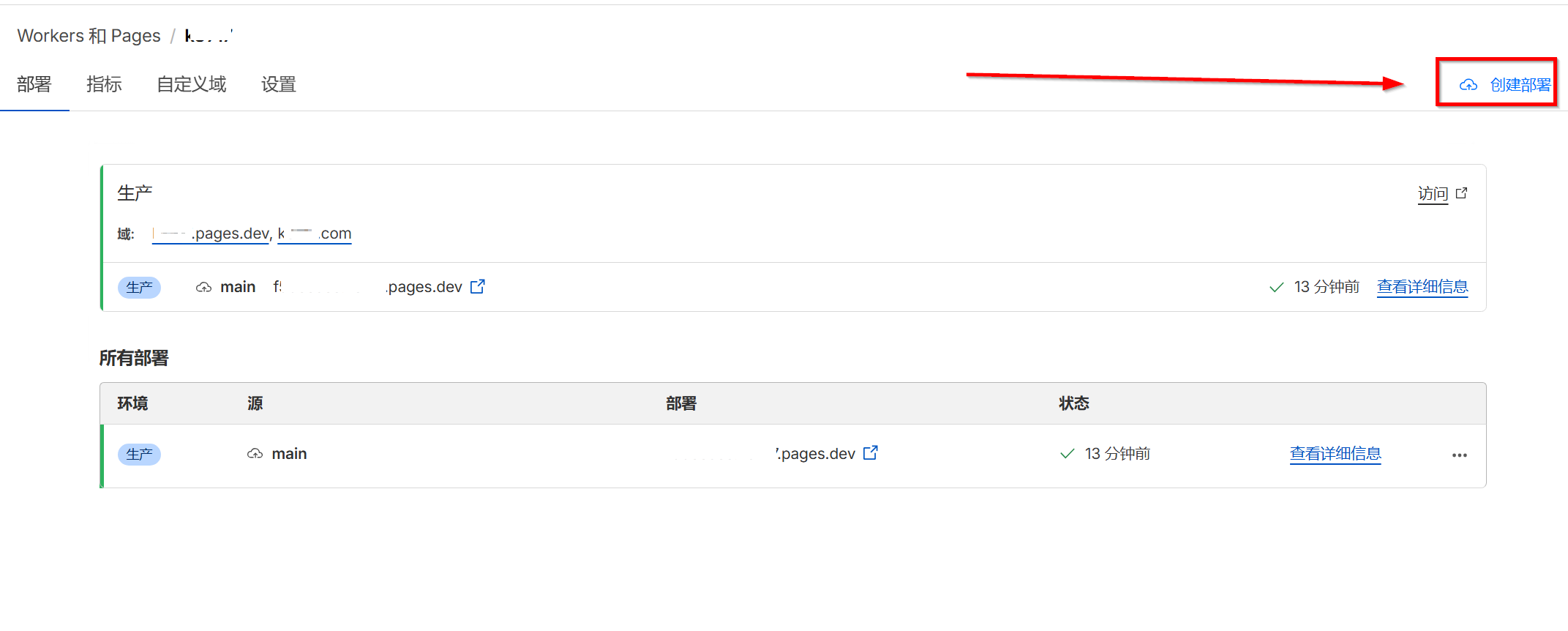
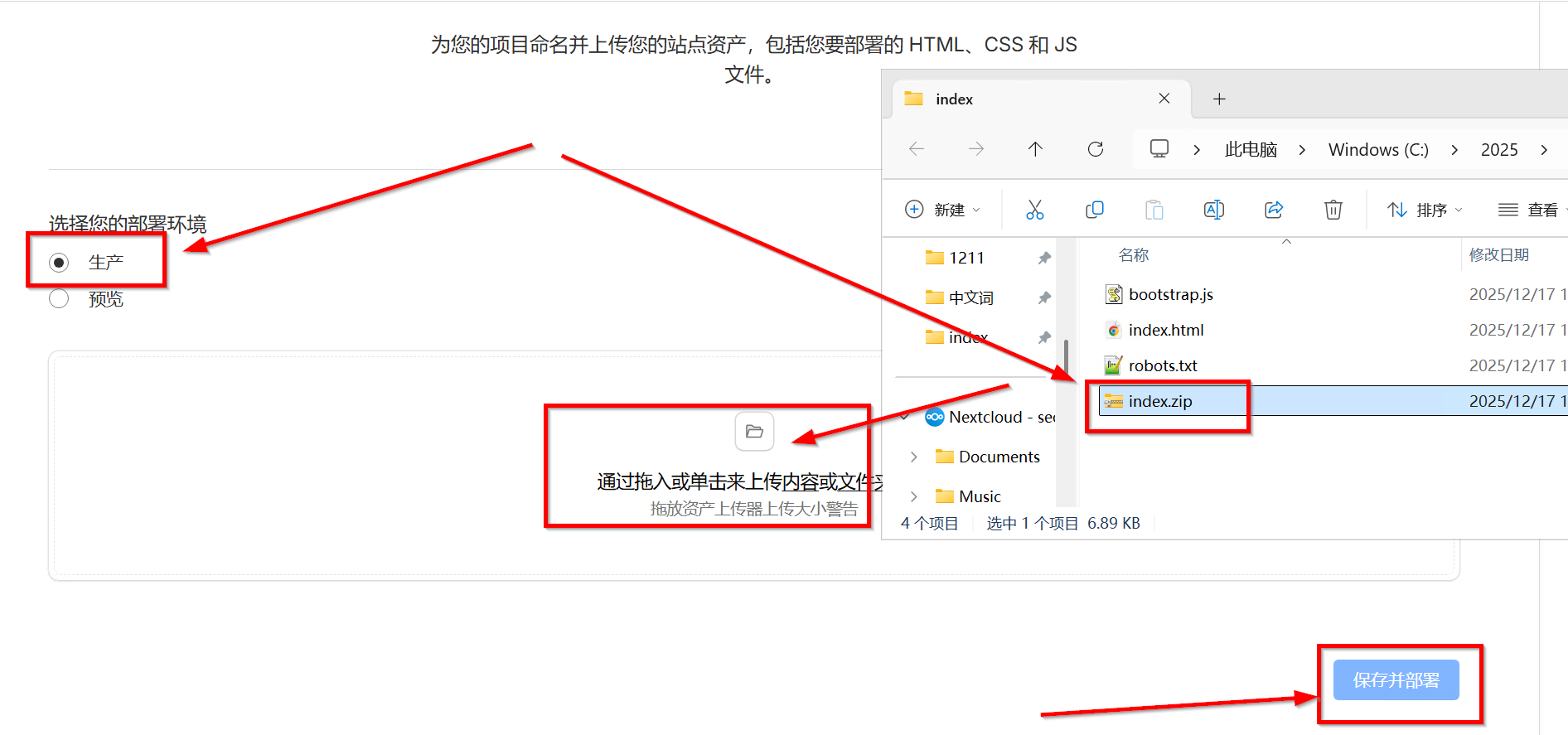
- 3、将我们修改好最新的落地页文件打包压缩成zip格式,在这个页面配置如下:选择
生产 环境,将压缩的zip文件拖放到 文件上传区域,点击底部的 保存并部署 就可以将旧的开户链接更新为新的了。